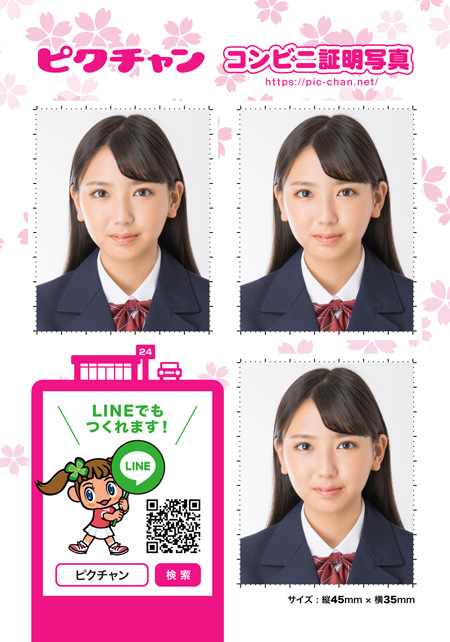
プリント方法
コンビニ各社のマルチコピー機でのプリント方法です。
プリント先のコンビニロゴをクリックしてプリント方法をお確かめください。
(プリント予約番号が必要になります)
セブンイレブンのマルチコピー機でのプリント方法
-
マルチコピーメニューの“プリント”を選択します。
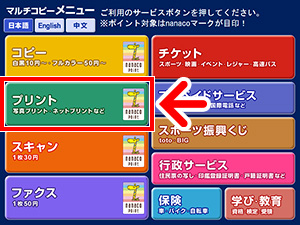
マルチコピーメニューの“プリント”をタッチ。 -
マルチコピーメニューの“ネットプリント”を選択します。
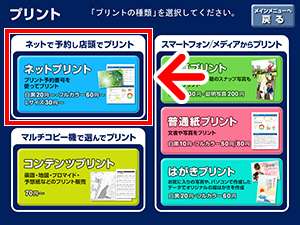
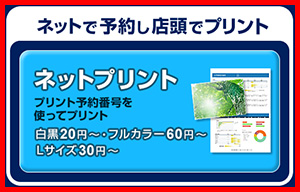
マルチコピーメニューの“ネットプリント”をタッチ。 -
「プリント予約番号」を入力し、「確認」を押してください。
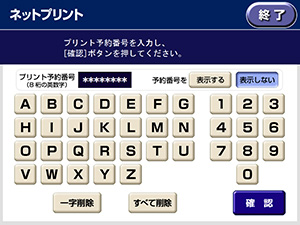
「プリント予約番号」を入力。 -
プリント内容・料金を確かめて、「確認」を押してください。
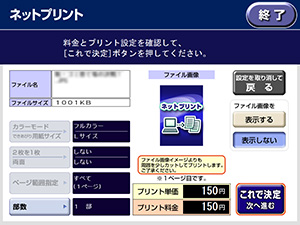
プリント内容・料金を確認。 -
料金を入れ、「プリントスタート」を押してください。
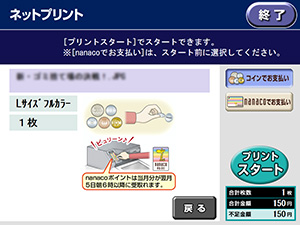
プリント料金(200円)を入れてプリントアウト。
下記のように、コインベンダーが小さいマルチコピー機では、コンビニ証明写真(ピクチャン)はご利用いただけませんので、ご注意ください。
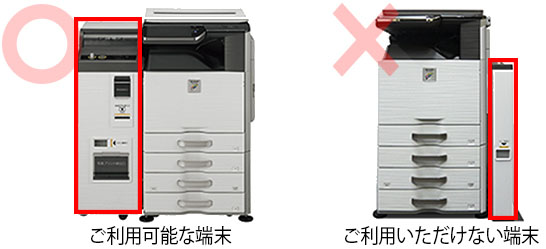
ご利用可能な店舗はこちらからご確認いただけます。⇒ ご利用可能店舗
※写真プリント(L判)、写真プリント(2L判)にチェックを入れて検索すると、ご利用可能店舗がご確認いただけます。
ローソンのマルチコピー機でのプリント方法
-
いつでもプリントメニューを開く。
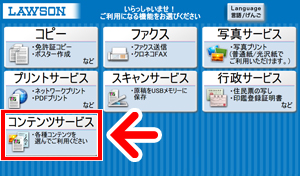
ローソンのマルチコピー機の「コンテンツサービス」をタッチ。 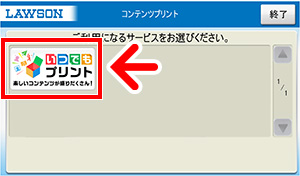
「いつでもプリント」ボタンを選択、タッチ。
※1ページ目にボタンが見つからない場合は、画面右側のカーソルをタッチして次のページへ進んでください。 -
プリント番号を入力します。
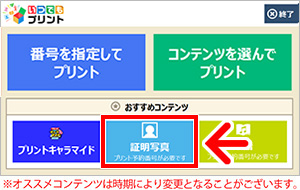
「証明写真」ボタンをタッチ。 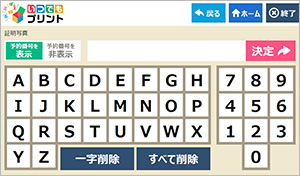
プリント予約番号を入力し、「決定」をタッチします。 -
コンテンツを確認して、購入・プリントアウトを行います。
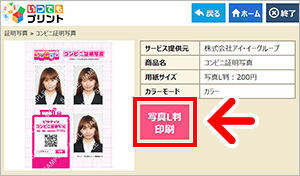
証明写真を確認。
プリント料金(200円)を入れてプリントアウト。
※1000円札は一度に一枚が利用可能です。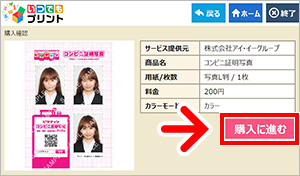
下記のように、コインベンダーが小さいマルチコピー機では、コンビニ証明写真(ピクチャン)はご利用いただけませんので、ご注意ください。
ご利用可能な店舗はこちらからご確認いただけます。⇒ ご利用可能店舗
※写真プリント(L判)、写真プリント(2L判)にチェックを入れて検索すると、ご利用可能店舗がご確認いただけます。
ファミリーマートのマルチコピー機でのプリント方法
-
いつでもプリントメニューを開く。
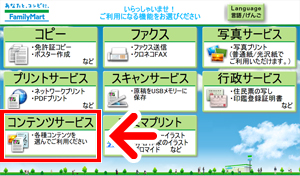
ファミリーマートのマルチコピー機の「コンテンツサービス」をタッチ。 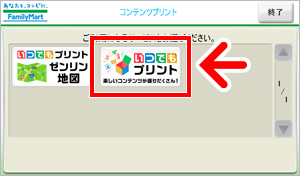
「いつでもプリント」ボタンを選択、タッチ。
※1ページ目にボタンが見つからない場合は、画面右側のカーソルをタッチして次のページへ進んでください。 -
プリント番号を入力します。
「証明写真」ボタンをタッチ。
プリント予約番号を入力し、「決定」をタッチします。 -
コンテンツを確認して、購入・プリントアウトを行います。
証明写真を確認。
プリント料金(200円)を入れてプリントアウト。
※1000円札は一度に一枚が利用可能です。